
Georeferenzierte Orthofotos mit Lixel Studio v4.2.1.0

TitleGeoreferenzierte Orthofotos direkt aus Punktwolken erstellen
Mit dem neuen Update auf Lixel Studio V4.2.1.0 erweitert XGRIDS seine Punktwolkenverarbeitungssoftware um eine weitere praktische Funktion: die Erstellung georeferenzierter Orthofotos direkt aus Punktwolken.
Anwender haben nun die Möglichkeit, aus ihren erfassten 3D-Scandaten maßstabsgetreue, georeferenzierte 2D-Abbildungen zu generieren und diese anschließend in GIS-Anwendungen wie QGIS weiterzuverwenden. Dadurch wird der Workflow von der mobilen 3D-Datenerfassung bis zur Weiterverarbeitung in Geoinformationssystemen deutlich vereinfacht.
TitleGeoreferenzierte Orthofotos direkt in Lixel Studio
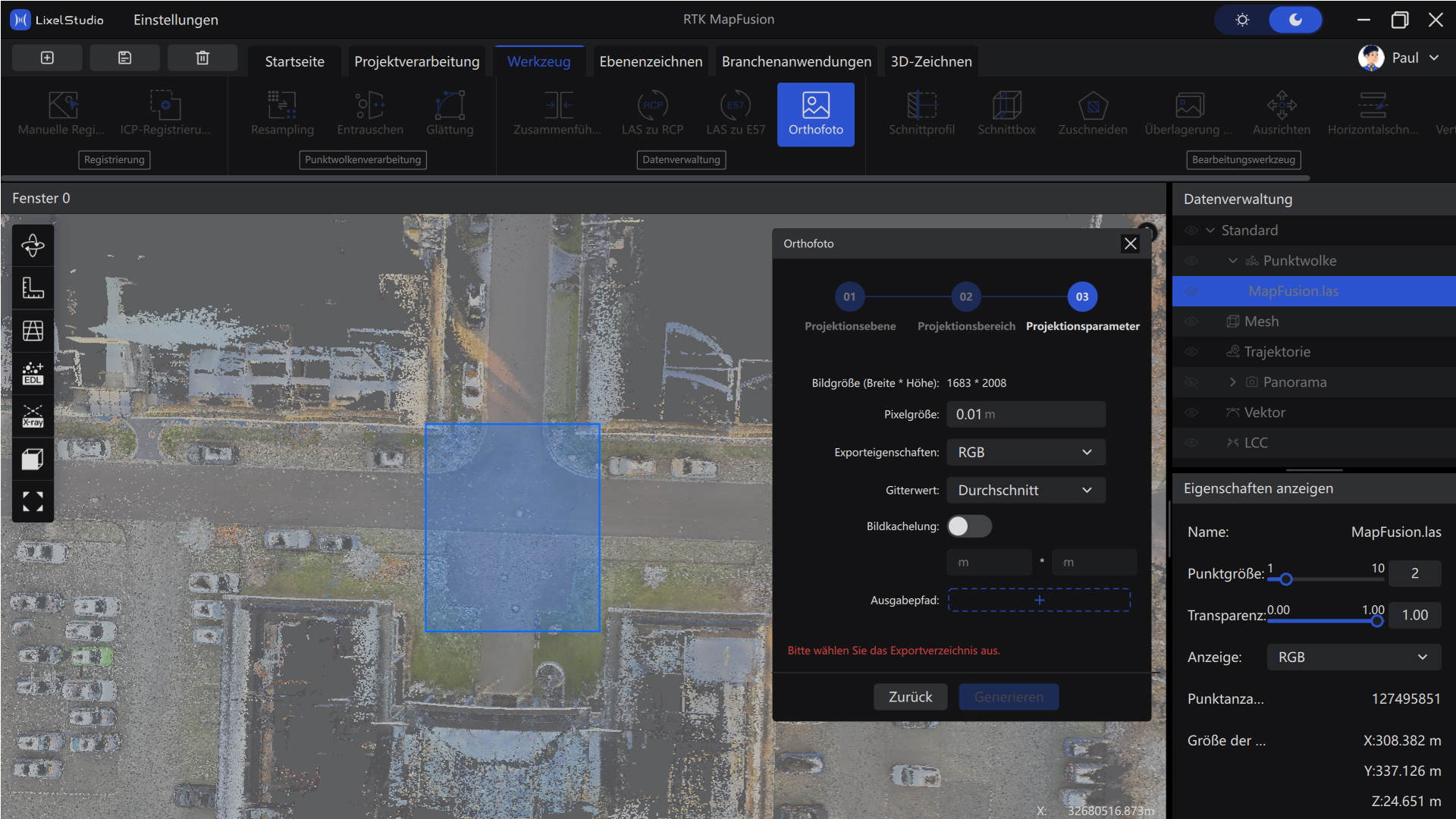
Bislang waren für die Erstellung georeferenzierter Orthofotos aus Punktwolken häufig zusätzliche Softwarelösungen und Verarbeitungsschritte erforderlich. Mit der neuen Funktion integriert XGRIDS diesen Arbeitsschritt direkt in Lixel Studio.
Auf Grundlage einer georeferenzierten Punktwolke lassen sich ausgewählte Bereiche als Orthofoto exportieren. Dabei bleiben die räumlichen Koordinaten erhalten, sodass sich das erzeugte Orthofoto in ein entsprechendes Geoinformationssystem einbinden lässt.
Insbesondere für folgende Anwendungsbereiche bietet die neue Funktion einen Mehrwert:
- Vermessung und Geoinformation
- Architektur und Bauwesen
- Bestandsdokumentation
- Archäologie und Denkmalschutz
- Infrastruktur- und Geländedokumentation
- Erstellung digitaler Bestandspläne
TitleAnleitung: Georeferenziertes Orthofoto in Lixel Studio erstellen
Die Erstellung eines georeferenzierten Orthofotos erfolgt in wenigen Schritten direkt innerhalb der Software.
Schritt 1: Orthofoto-Werkzeug öffnen
Öffnen Sie Ihre georeferenzierte Punktwolke in Lixel Studio V4.2.1.0. Navigieren Sie anschließend zum Menüpunkt Tool und wählen Sie die Funktion Orthophoto aus.
Schritt 2: Projektionsrichtung definieren
Wählen Sie unter Method die Option Point + Normal aus.
Legen Sie anschließend unter Normal direction folgende Werte fest:
- X: 0.0
- Y: 0.0
- Z: 1.0
Damit wird die positive Z-Achse als Normalenrichtung definiert, um ein horizontales Orthofoto in der Draufsicht zu erzeugen.
Schritt 3: Referenzpunkt auswählen
Wählen Sie einen Punkt auf dem Boden innerhalb Ihrer Punktwolke aus. Dieser dient zur Definition der Projektionsebene.
Klicken Sie anschließend auf Next, um mit der Erstellung fortzufahren.
Schritt 4: Exportbereich festlegen und Orthofoto generieren
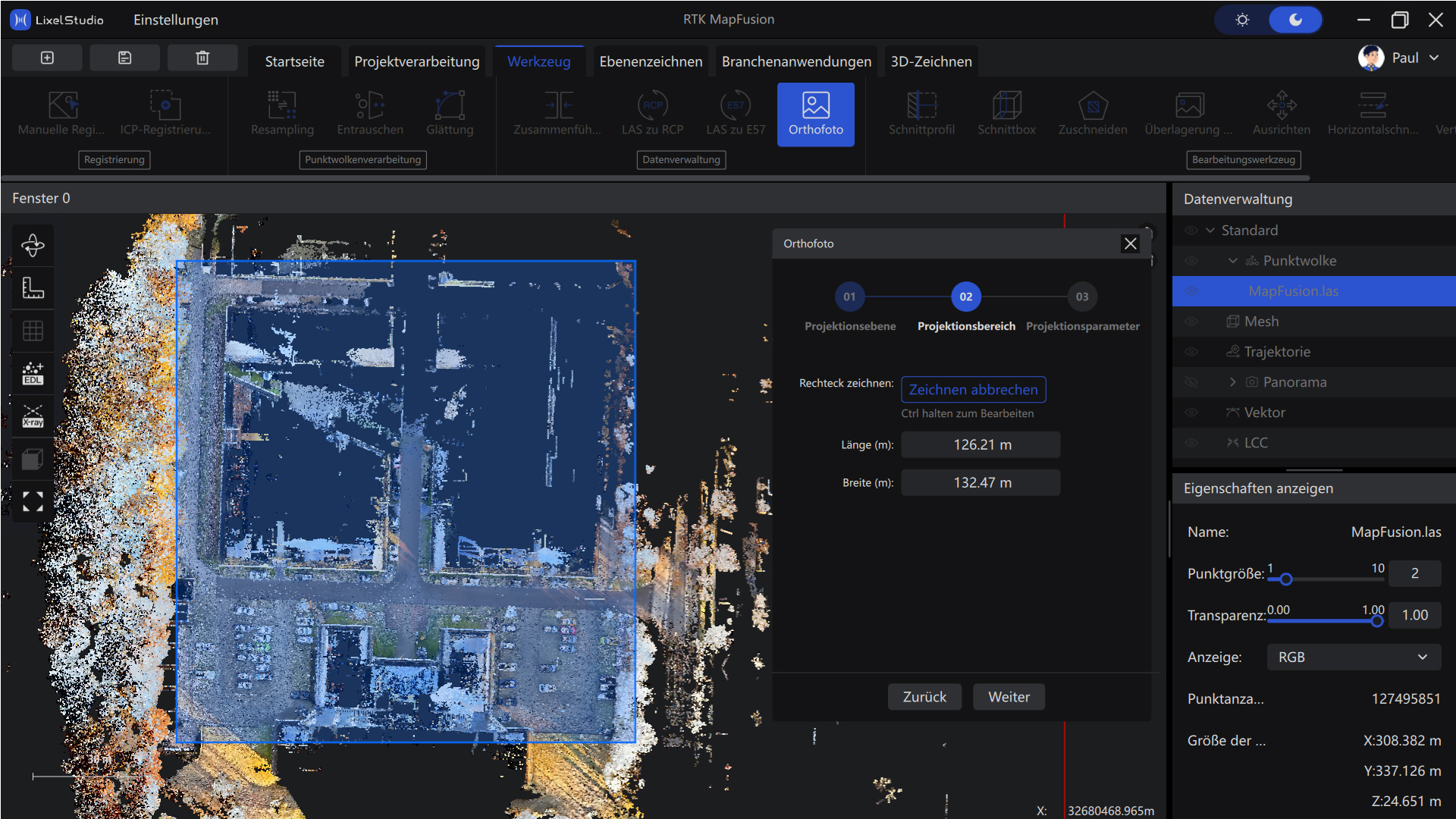
Zeichnen Sie einen rechteckigen Bereich in der Punktwolke, für den das Orthofoto erstellt werden soll.
Definieren Sie anschließend den gewünschten Speicherpfad und klicken Sie auf Generate.
Lixel Studio generiert nun das georeferenzierte Orthofoto für den ausgewählten Bereich.
TitleEffizienter Workflow von der Punktwolke zum GIS
Mit der Integration georeferenzierter Orthofotos erweitert XGRIDS die Einsatzmöglichkeiten seiner mobilen Laserscanning-Systeme und schafft eine weitere Schnittstelle zwischen der 3D-Datenerfassung und klassischen 2D-GIS-Anwendungen.
Die direkte Erstellung innerhalb von Lixel Studio reduziert zusätzliche Verarbeitungsschritte und ermöglicht einen effizienteren Workflow – von der Datenerfassung über die Punktwolkenverarbeitung bis hin zur Nutzung georeferenzierter Orthofotos.
Die Funktion steht mit der neuen Lixel Studio Version V4.2.1.0 zur Verfügung.
Sie haben Fragen zu Lixel Studio, den mobilen Laserscannern von XGRIDS oder deren Einsatzmöglichkeiten? Kontaktieren Sie uns gerne. Das Team von Laserscanning Europe unterstützt Sie bei der Auswahl der passenden Lösung für Ihre individuellen Anforderungen.
Als Anwender besser beraten
Wenn Sie sich für unser Angebot interessieren oder mehr über die Lixel Studio Software erfahren möchten, dann rufen Sie uns noch heute an und vereinbaren einen kostenlosen und unverbindlichen Beratungstermin für Sie. Wir werden alle Ihre Fragen beantworten. Als Händler und gleichzeitig Anwender sind wir gut aufgestellt, um Sie auch nach dem Kauf zu unterstützen.